初探 Wireguard
緣起
因為最近整理 E-Hentai 上的 favorite 時發現有部分的收藏吃了版權砲,索性開始把有收藏過的本子和喜歡的畫師都抓一份下來,反正收本子也花不了多少硬碟空間。
看漫畫的部分我習慣使用 iOS 上的 ComicGlass,除了將檔案放在本機,同時也支援從 SMB 協定開檔案或是使用自家的 MediaServer。雖然之前使用 MediaServer 的體驗很好,但它得跑在 Windows / Mac 上,要開一台 VM 跑 Windows 實在太浪費資源了,於是便考慮架個 VPN 連回家裡的 NAS 用 SMB 開漫畫來看了。
要架 VPN 原先第一想到的是 OpenVPN,但是在 RouterOS 上胡搞瞎搞一番以後連線總是有問題 (主要都是憑證問題),在 RouterOS 上同時要使用帳號密碼 + 憑證的驗證方式實在麻煩,就在隨意翻翻 Awesome-Selfhosted 時想起了還有 Wireguard 這個看了很久但一直沒玩過的酷玩具,就在這次來試試看吧。
環境
本次使用的環境是架在 Proxmox VE 上的 Alpine Linux 3.14,使用的是 alpine-virt-3.14.2-x86_64 這個版本
目標是讓 VPN 可以使用一個自己的網段 192.168.6.0/24 來與原先的內網 192.168.2.0/24 通訊,同時可以連上 Internet
實作
恭喜你看完了前面的廢話,Wireguard 的實作實在是簡易到讓人懷疑他是不是 VPN 的程度,就讓我們快速地開始吧。
1 | 根據 Alpine Linux Wiki 進行安裝 |
安裝完了 Wireguard 與產生 key,接下來就要寫 Wireguard 的設定檔 /etc/wireguard/wg0.conf (wg0 可以替換成自己想要的介面名稱)
這邊簡單分成兩個版本,一個是讓 VPN Client 存取內網時保持 VPN 網段的 IP 的,這個狀況要自己設定好 Routing 的部分。另一個則是做 NAT,讓 VPN Client 存取內網或 Internet 時都會使用 VPN Server 的 IP
1 | # 做 NAT 的版本,如果你不熟網路設定就用這個 |
1 | # 不做 NAT 的版本,要自己設定和其他網段的 static routing |
如果採用不做 NAT 的版本的話記得要在你的 Router 上設定 static routing,把 192.168.6.0/24 送到你的 Wireguard server IP
寫好設定檔以後,執行以下指令讓 Wireguard 跑起來
1 | 如果在上一步驟你不是用 wg0 做為介面名稱,這邊記得要改 |
如果要把 Wireguard 關掉則反過來是
1 | wg-quick down wg0 |
到這邊 server 端的基本設定就完成了,接下來是有關 Client 的設定,在這邊示範的是 Wireguard iOS App
首先在 server 上的設定檔加上以下設定
1 | [Peer] |
接著在 iOS App 端設定連線
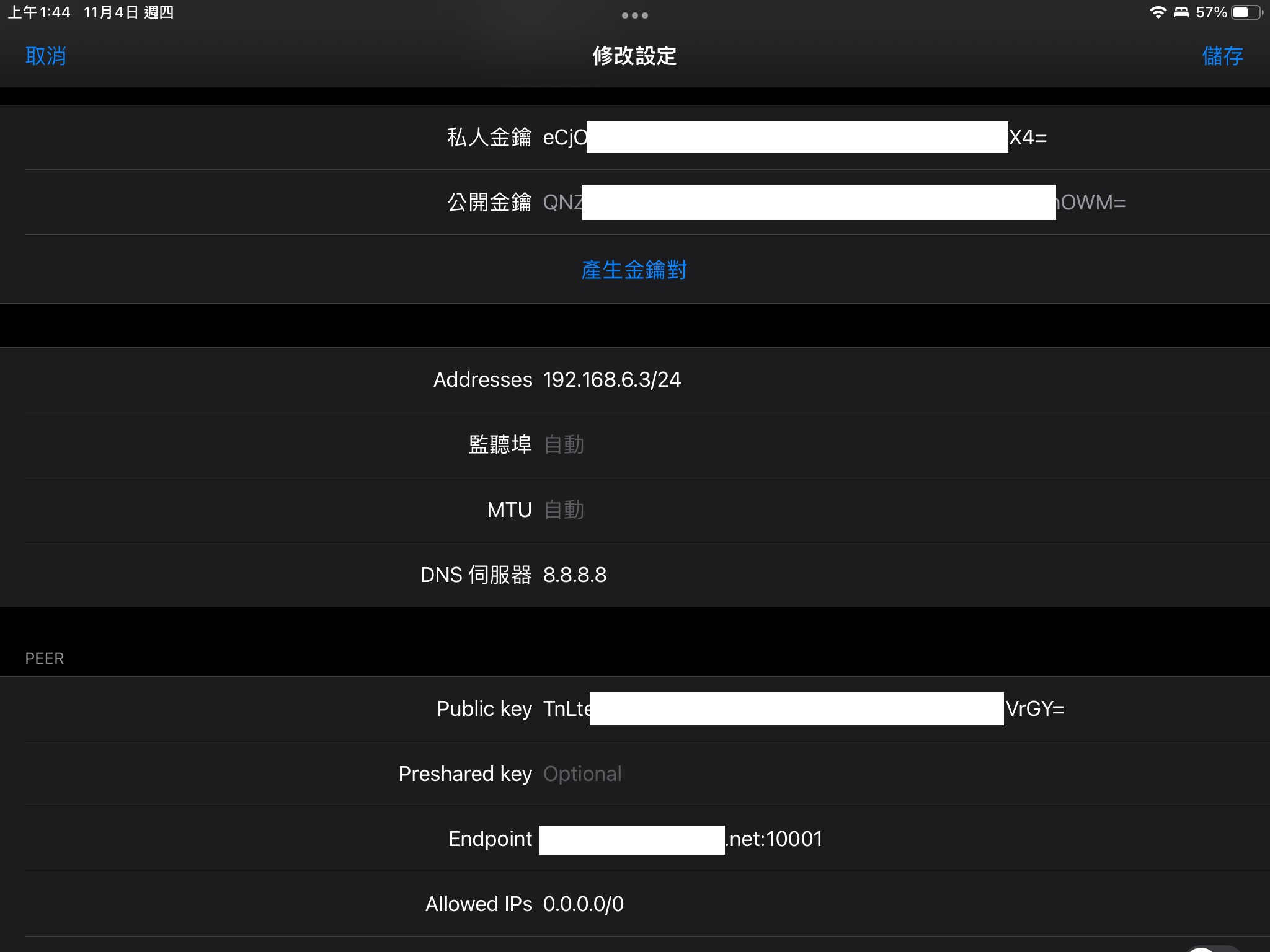
在 Addresses 裡面填入想要使用的內網 IP,注意要在 server 設定的 AllowedIPs 網段裡面
下面的 Public key 填入 server 的 public keyEndpoint 填入 server 的 ip 和 Wireguard 的 portAllowed IPs 在這邊是要填入要經由 Wireguard VPN 連線的網段,如果你要全部流量都經由 VPN 出去的話就填 0.0.0.0/0
到這邊就設定完成,可以試著連線看看了。
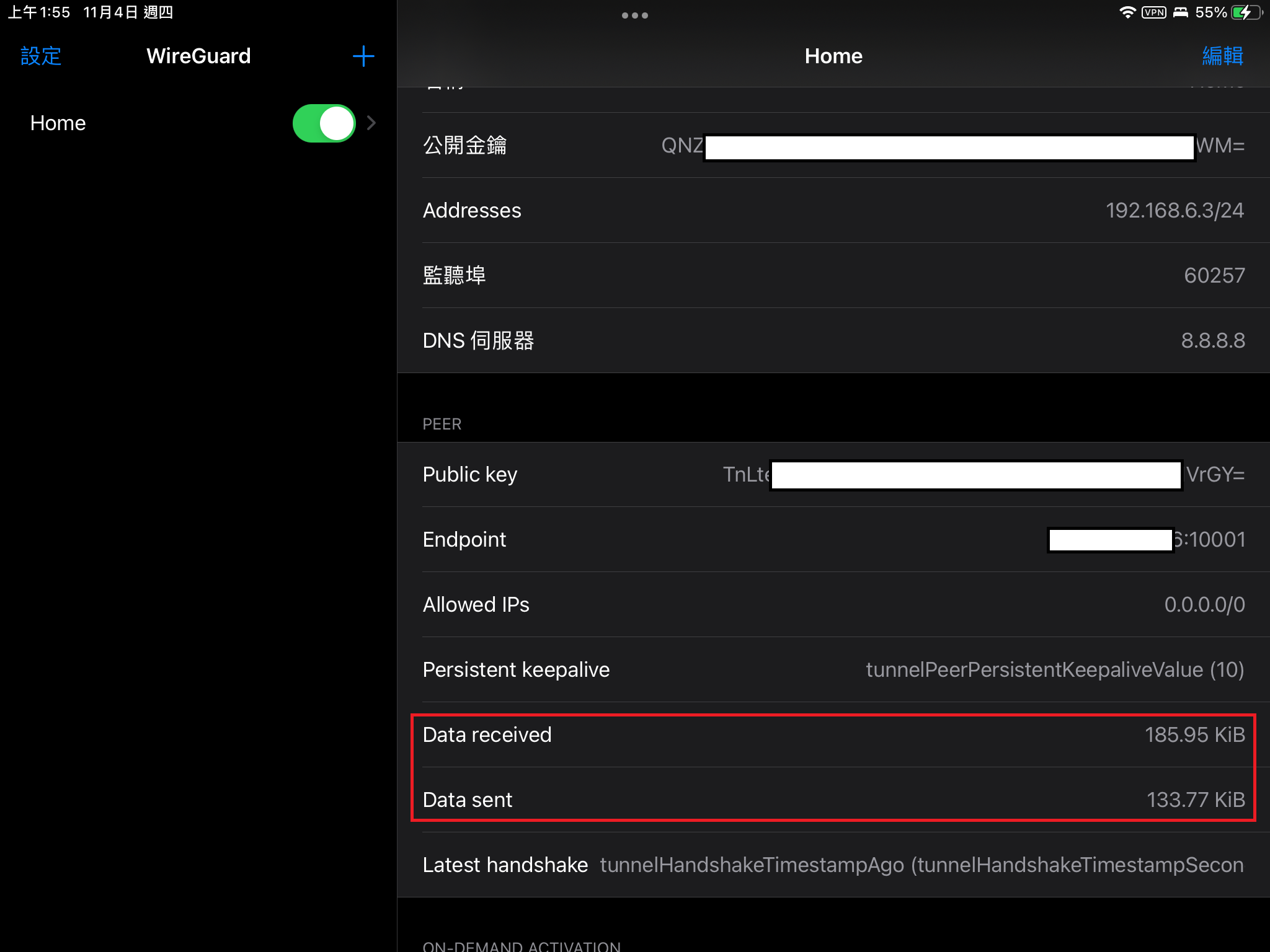
連線成功的話 Client 端會顯示有流量在跑
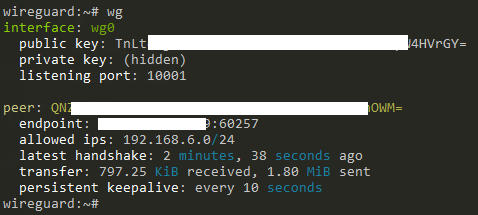
server 端則可以用 wg 指令來觀察 Client 有沒有在動
到這邊基本就會動了,後續再來看看穩定性和效能表現如何